
家の門が
あなたを覚えはじめる
今ある門扉、今のモーター、今のリモコン — 何も交換しません。小さな箱をひとつ足すだけで、家が LINE からあなたのために門を開けはじめます。
今のところ LINE からの操作は、まず iPhone (iOS) に対応しています — Android も追って対応予定です。Android をお使いで、それでも今すぐ始めたい方には、家の Wi-Fi 経由で動く小箱というもう一つの道もあります(その手順も近いうちにお届けします)。
Shelly の箱は、リモコンが押すのと同じボタンを押してくれる「電気の指」です — それをスマホから操作できるようにする。あとは細かい話だけです。
このガイドは 4つの段階 に分かれています: 配線する → LINE からスクリプトを取ってくる → 箱を設定する → LINE に戻って使う
買う / 用意するもの
既存の基板に配線する
この段階ではまだスマホは触りません — まず電源を切ってから、配線します
まず電源を切る — 飛ばさないでください
門モーターのブレーカーを落とす そしてリモコンを押してみてください。門がまったく動かなければ = 本当に電源が切れています
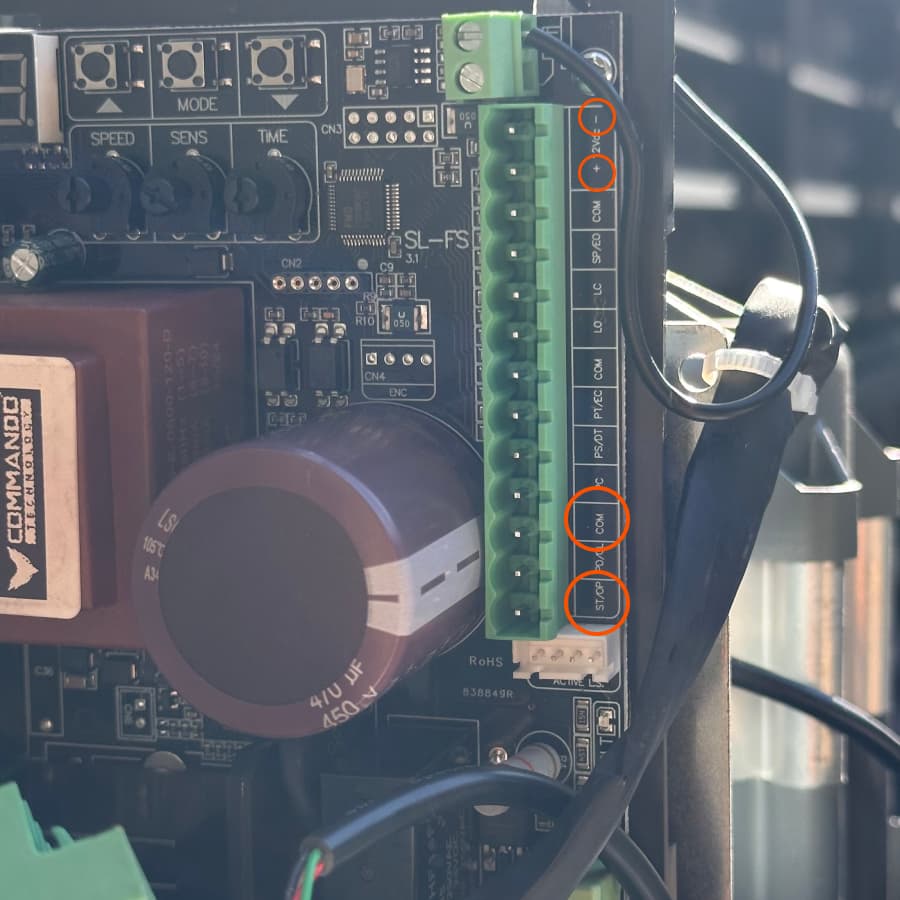
基板上の「門を開ける」端子を探す
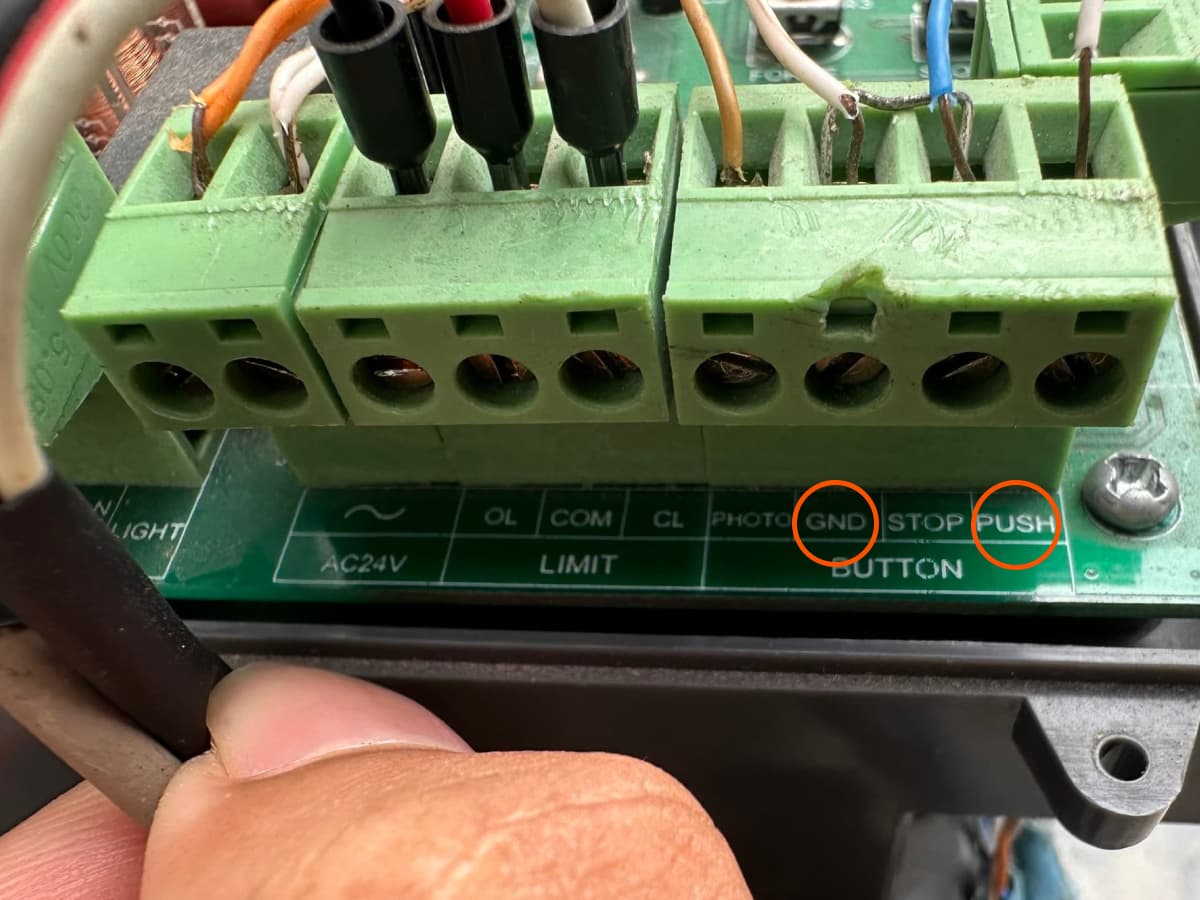
制御ボックスのフタを開けて、ST/OP または PUSH という名前の端子を、COM/GND とのペアで探します — ここが、リモコンが門を開けるのに使っている場所です
電源を供給する — あなたはどの道?
「どの方法が一番いい」ではなく「あなたの基板に何が用意されているか」です — まず箱を開けて見てみましょう。お医者さんが薬を出す前に症状を聞くのと同じです
もし家庭用電源 220V に自信がないなら、道3(電気屋さんに手伝ってもらう)へ飛ばしてかまいません — 恥ずかしいことではありません。電源をつなぐのは5分だけ、あとの HomeLog の設定は全部あなた自身でできます
基板を開けて +12Vdc − の端子が見つかったら(バッテリー内蔵タイプの基板に多いです)— ラッキーです。220V には一切触れず、すぐ近くから線を一本引くだけで済みます
N 端子は使いません · マイナス側を GND/COM と書く基板もありますが — 同じものです
多くの基板には引ける DC 電源がありません — 基板に入ってくる家庭用電源(POWER IN)から取ります。ほとんどの人にこれが当てはまります
12V 端子は使いません
あるいはこのガイドを電気屋さん、または身近な人に見せて、門モーターを扱う箇所(この手順3だけ)の電源つなぎを手伝ってもらってください。あとはあなたが自分で続けられます
一部の基板には 24V AC の端子があります — 絶対に Shelly につながないでください
Shelly が 24-48V 対応と書いていても、それは 24-48V DC(直流)だけを意味します。交流ではありません — もし基板に 24V AC しかない場合は、家庭用電源 220V(道2)を使ってください
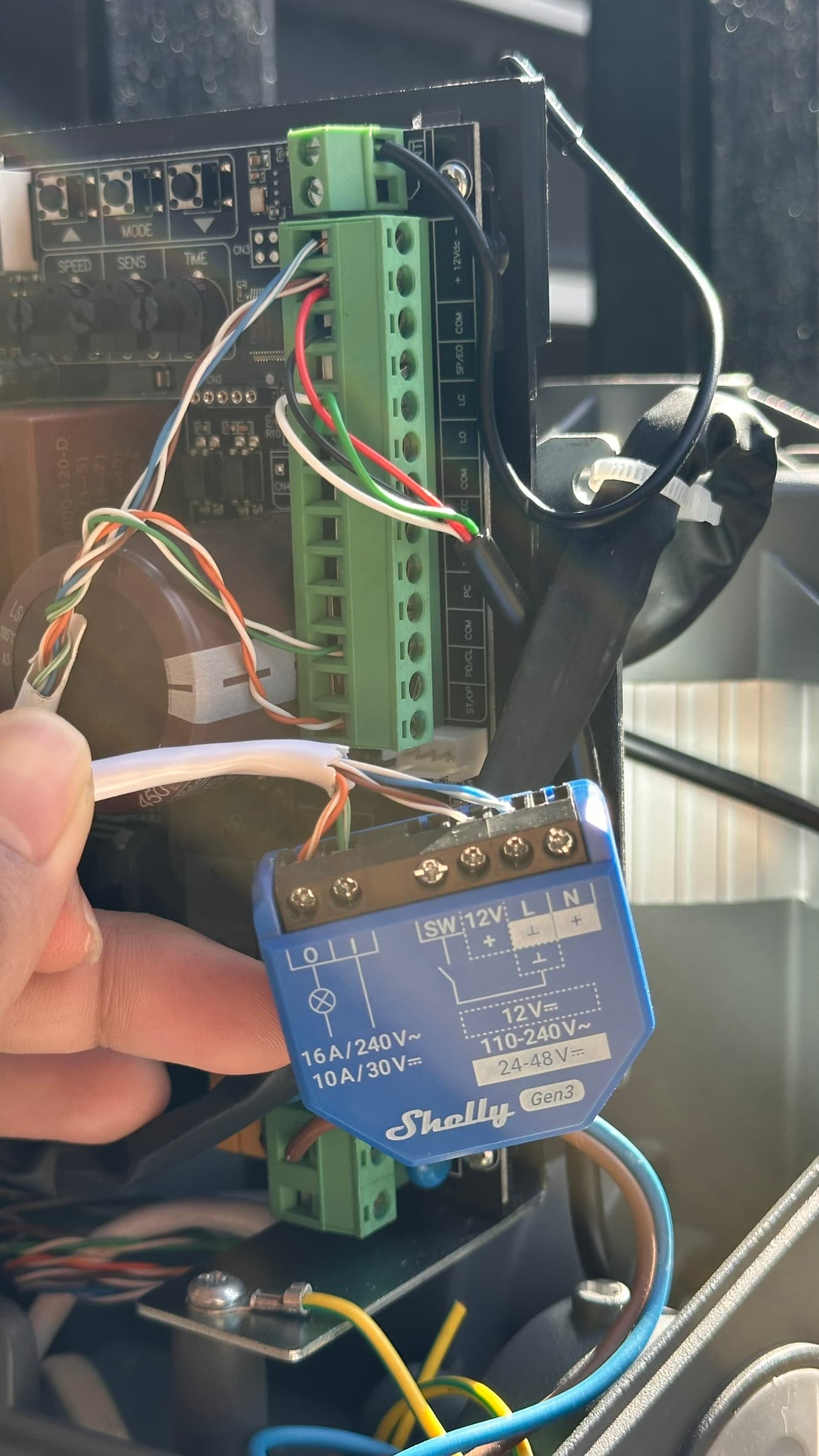
門を開ける信号の線をつなぐ
この2本には電気が流れません。「触れて回路をつなぐ」だけでリモコンを押したのと同じです — 逆につないでも問題ありません
基板がガイドと見た目が違う?
端子の名前はメーカーによって違うことがありますが、役割は同じです — 役割さえ合わせれば大丈夫です
PED = Pedestrian(歩行者)。人がくぐれるだけ少し開く設定で、全開にはなりません。車は入れません
うっかり PED につなぐと → 押すたびに門が少ししか開かず → つなぎ方は問題ないのに壊れたと思ってしまいます · 全開で開けたいなら PUSH/START/ST/OP につないでください
一部の基板(STOP ボタンが別にあるタイプ)は、STOP が常に回路としてつながっている状態でないと門が動きません
症状: Shelly を全部つないで電源も正常なのに、押しても門がまったく動かない → 基板に STOP–COM/GND をまたぐジャンパー線が入っているか確認してください · このガイドの COMMANDO 基板はジャンパー不要です
先に LINE から「スクリプト」を取ってくる
今のうちにやっておきましょう、まだスマホが家のネットにつながっているうちに — このあと Shelly の Wi-Fi につなぐと一時的にネットがなくなり、LINE が開けなくなるからです
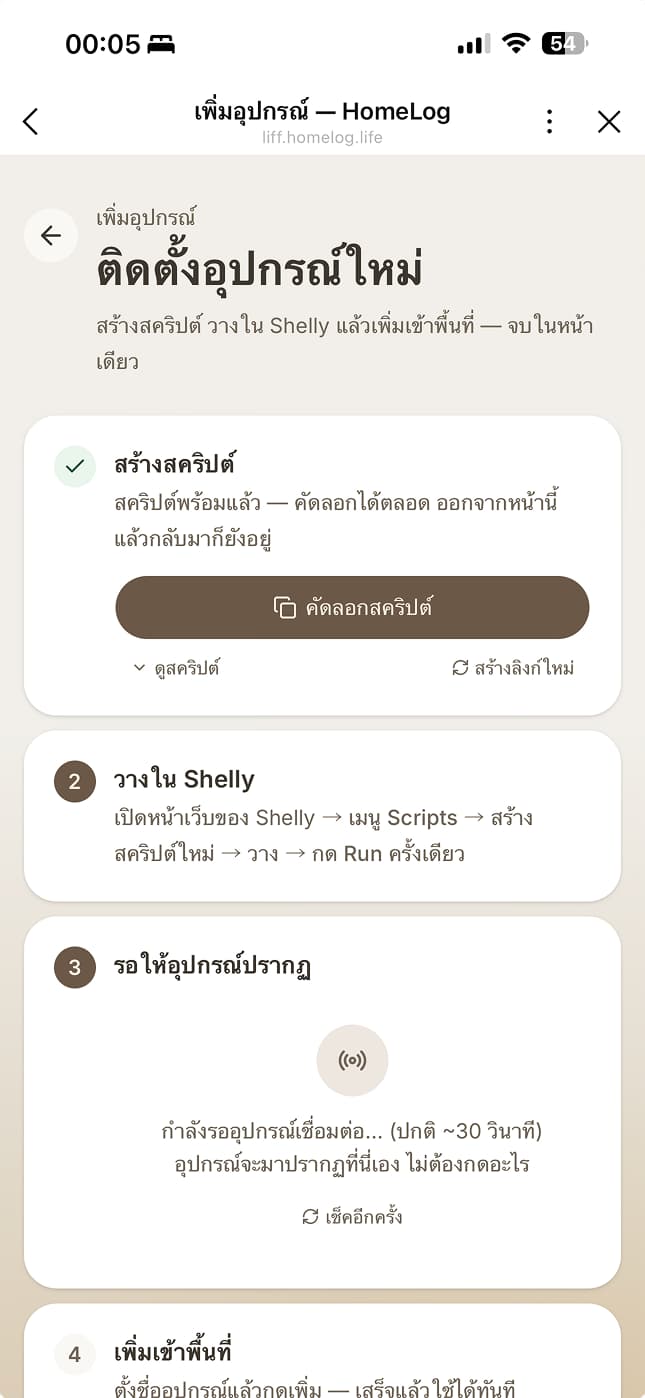
スペースを作って、スクリプトをコピーする
HomeLog の LINE を友だち追加してから:
→ 新しいスペースを作る(例:「家」やお店の名前など)
→ 機器を追加 → スクリプトをコピー を押す
→ スクリプトがスマホのクリップボードに保存され、貼り付ける準備ができます
Shelly を設定する — ここで全部済ませます
ここからは、すべて Shelly のウェブ画面 192.168.33.1 で設定します — アプリのダウンロードも、IP 探しも一切不要です
Shelly の設定画面に入る
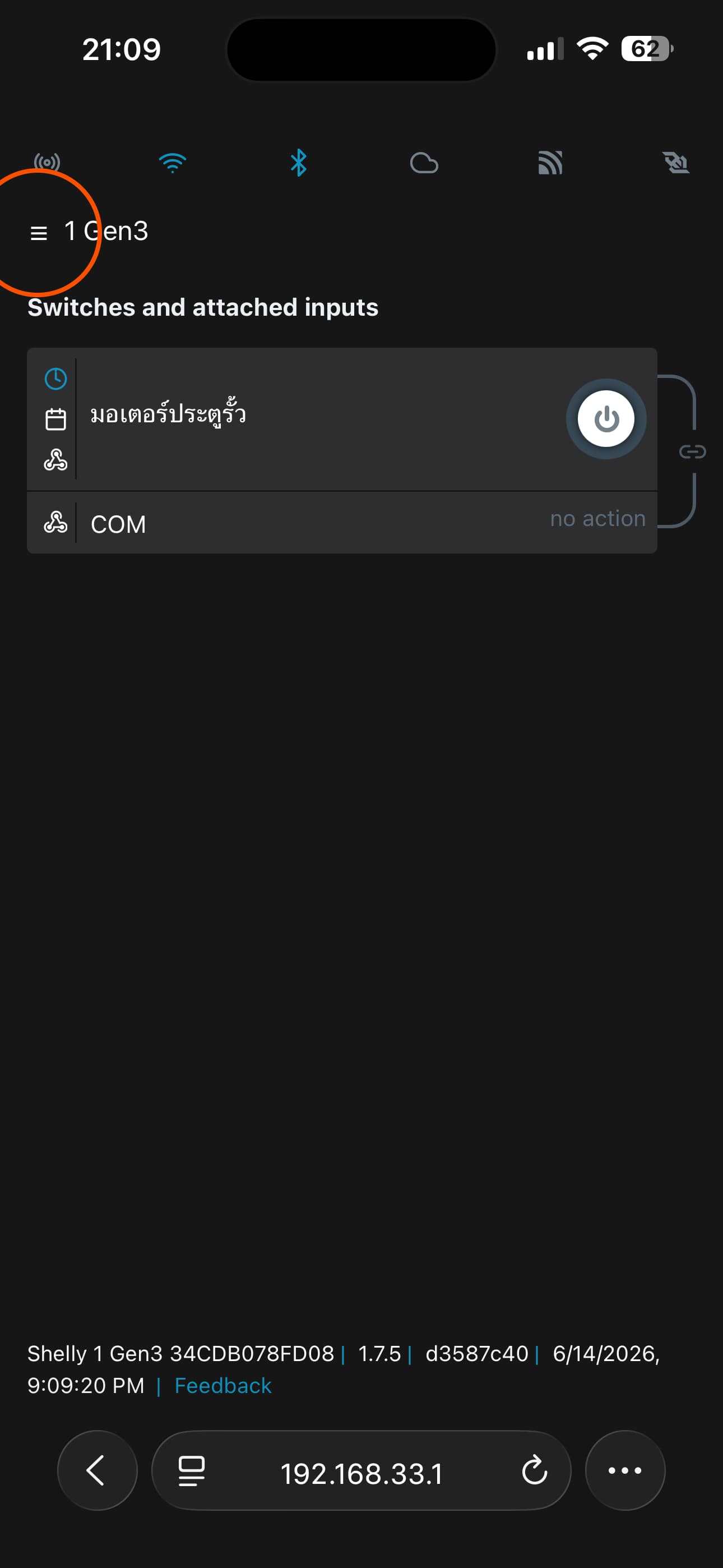
ブレーカーを上げる → スマホで Shelly1… という名前の Wi-Fi に接続 → ブラウザを開いて 192.168.33.1 と入力
このアドレスは、インターネットがない門の前でも、どの端末からでもいつでも使えます
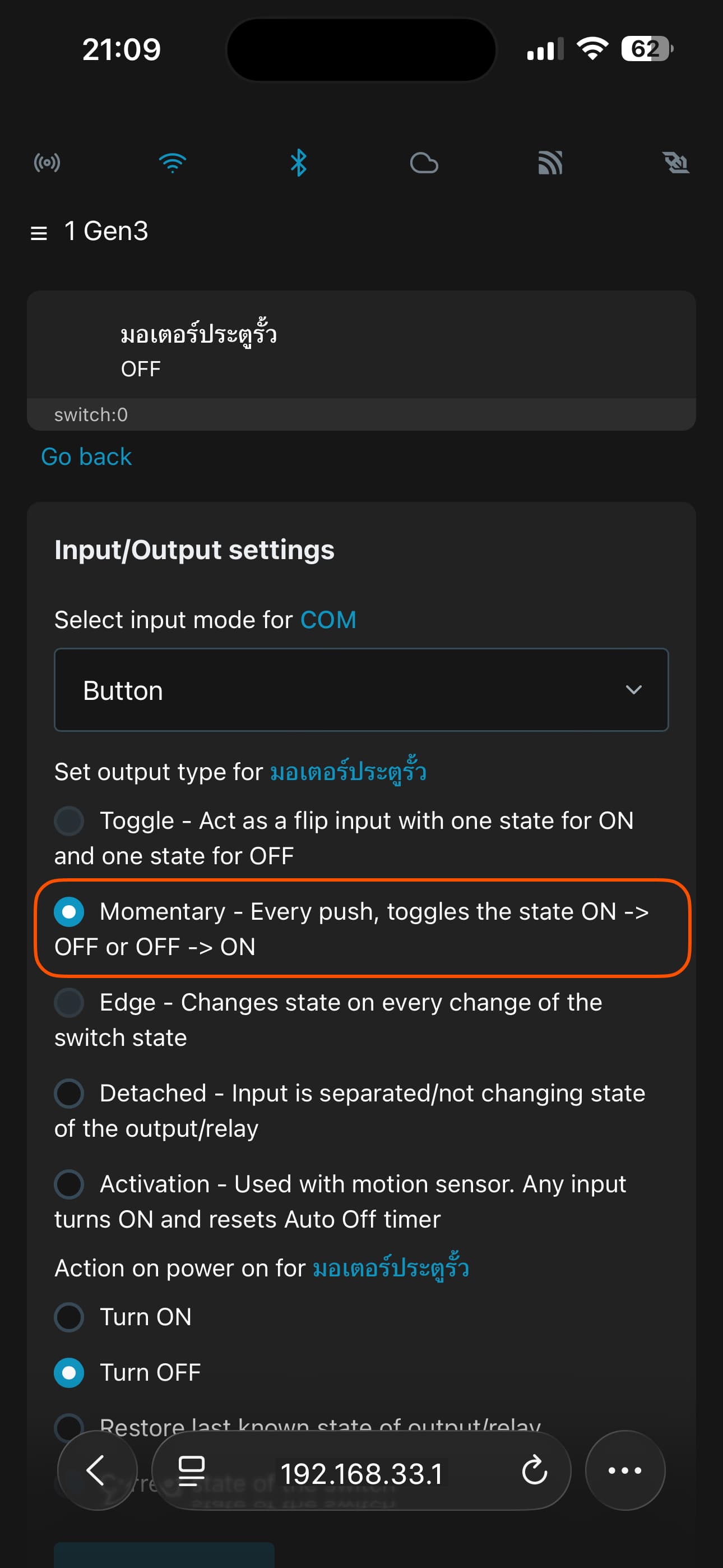
「一瞬だけ押す」動作に設定する
メニュー Settings → Input/Output settings へ → Input mode = Button · Output type = Momentary · Action on power on = Turn OFF に設定
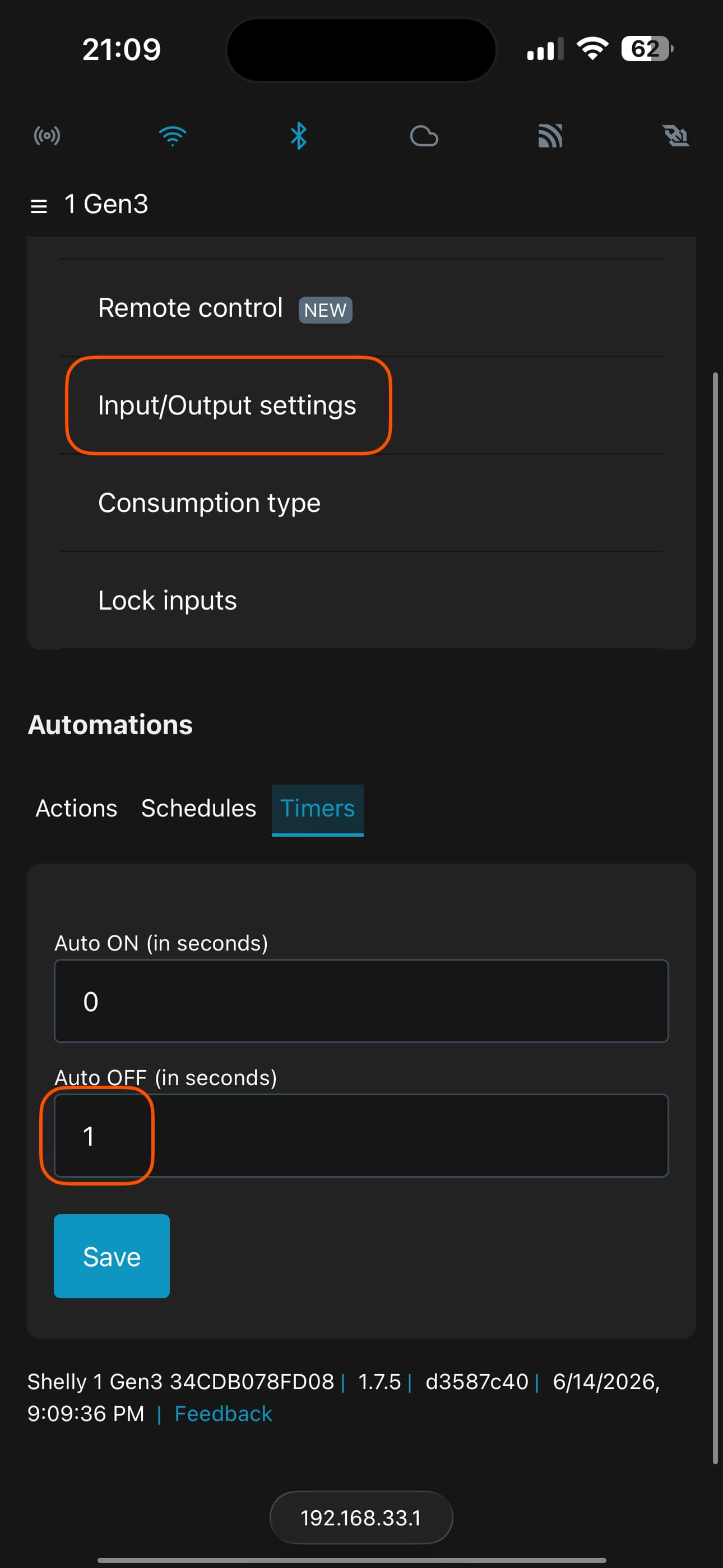
門が開きっぱなしになるのを防ぐ — 忘れてはいけない箇所
Automations → Timers タブへ → Auto OFF = 1 秒に設定(Auto ON = 0)→ Save
ここが肝心です: 押して開く → 回路がつながるのは1秒だけ → すぐ自分で切れる · 押したあとに信号が切れても、門は開きっぱなしになりません
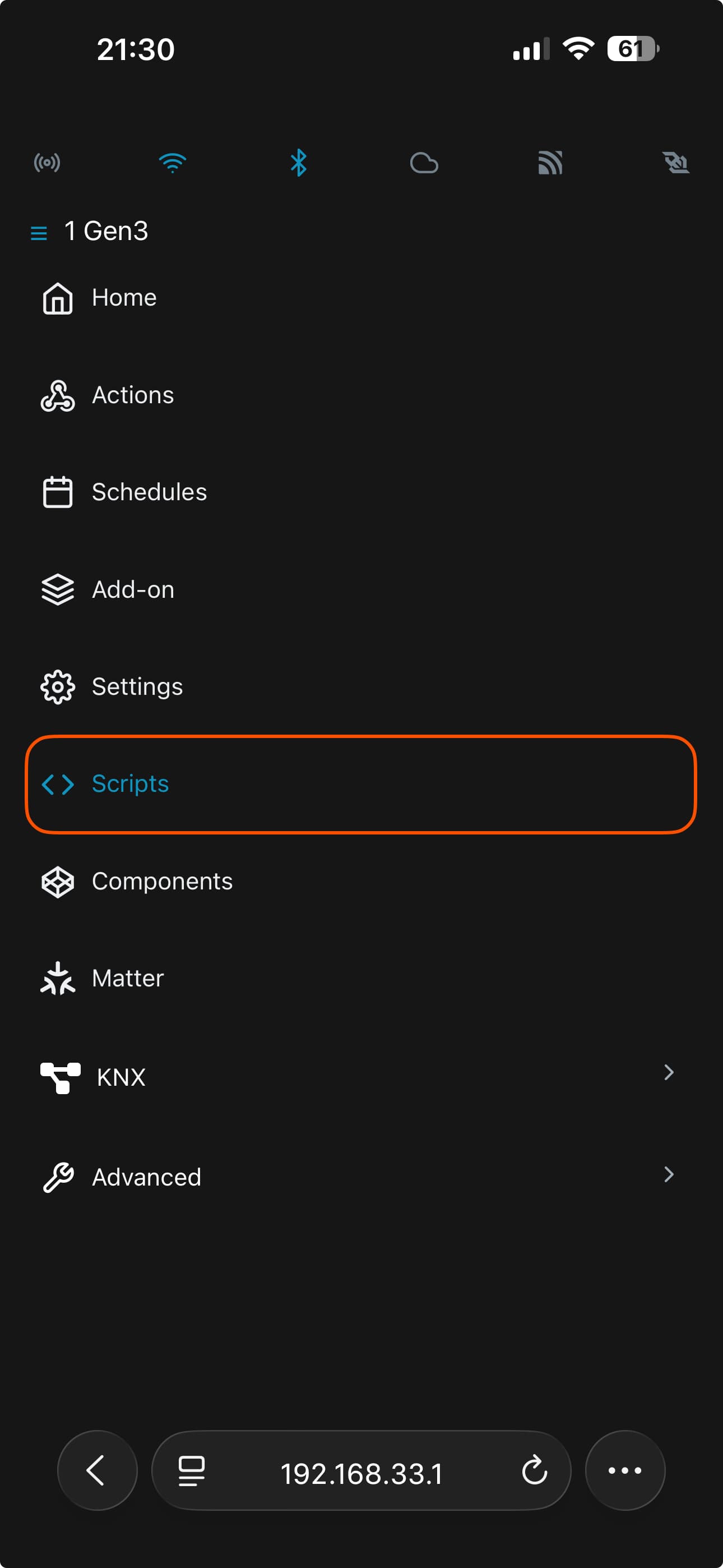
コピーしたスクリプトを貼り付ける
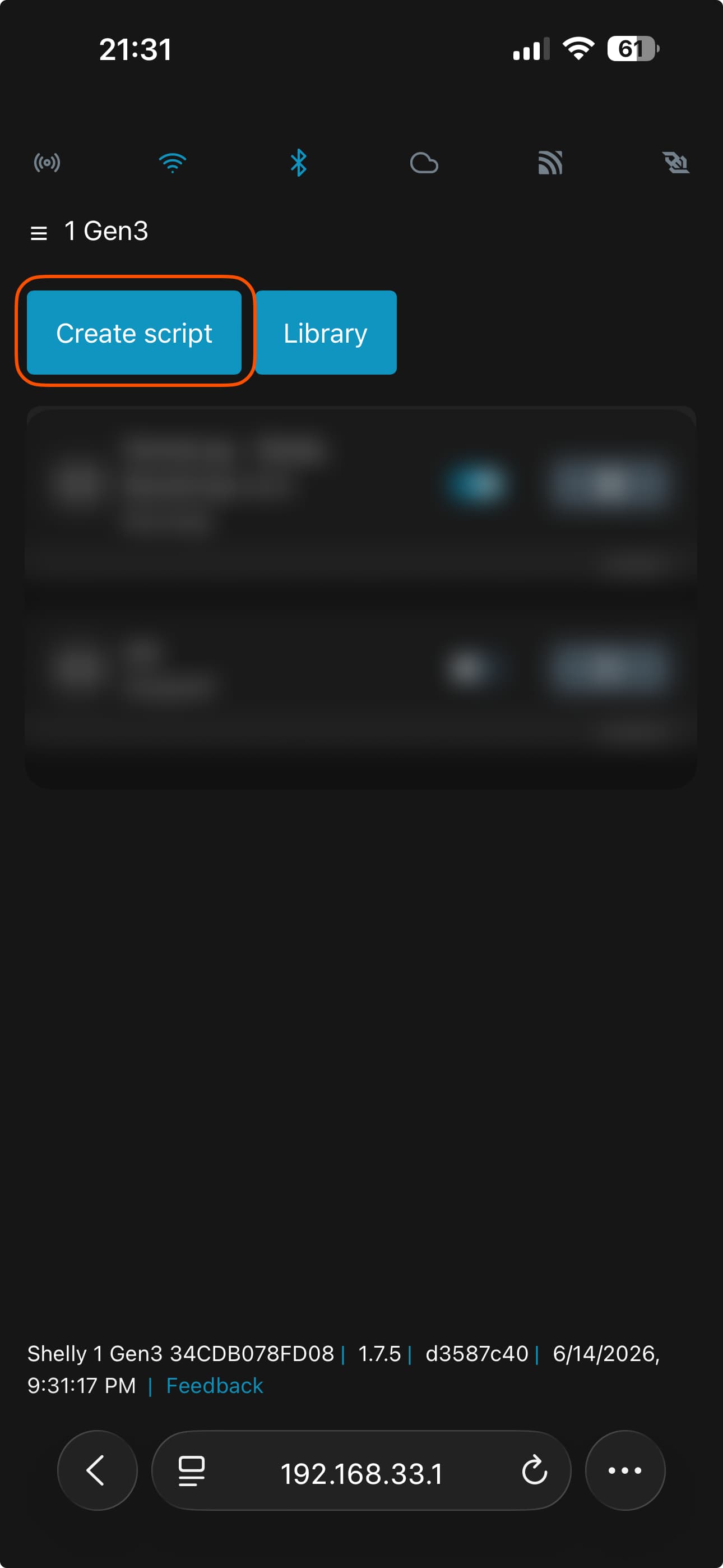
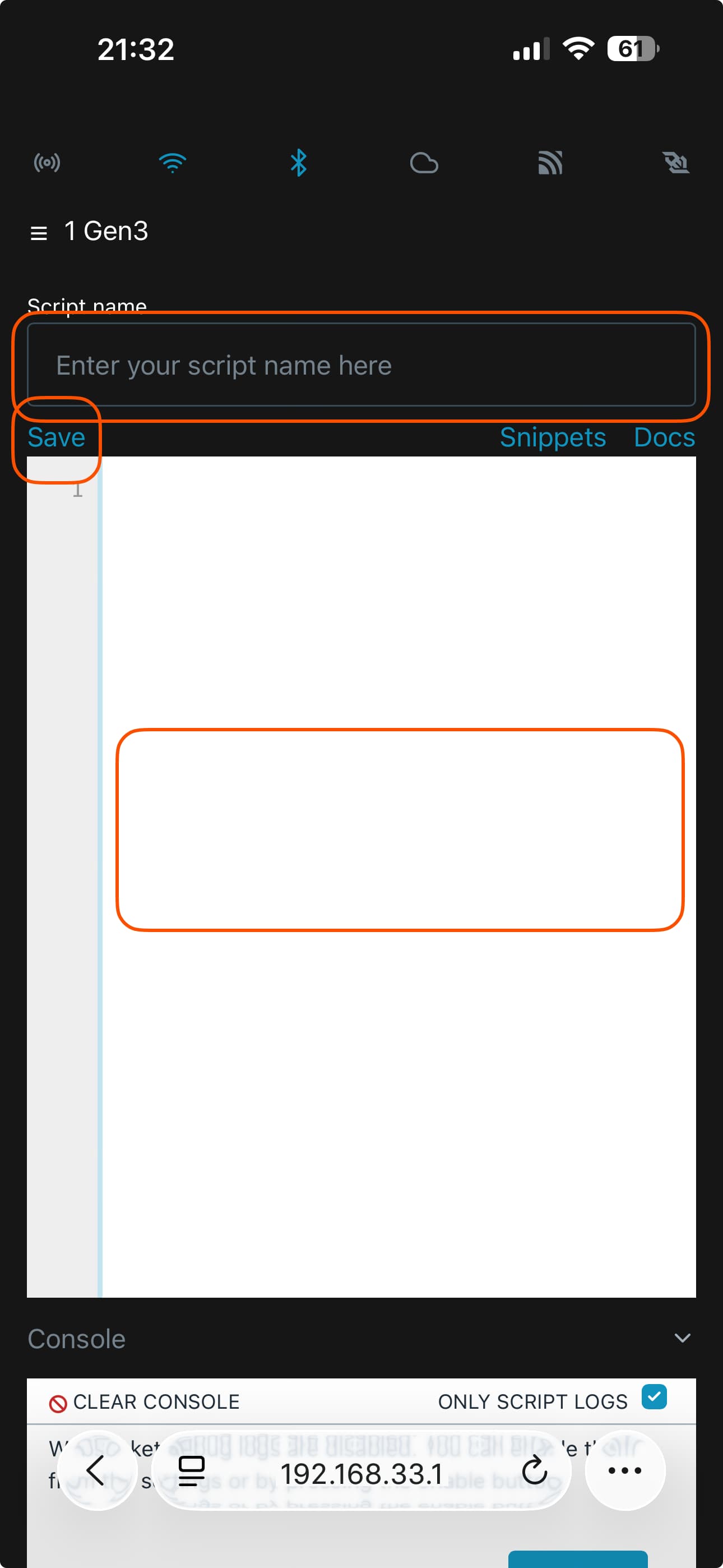
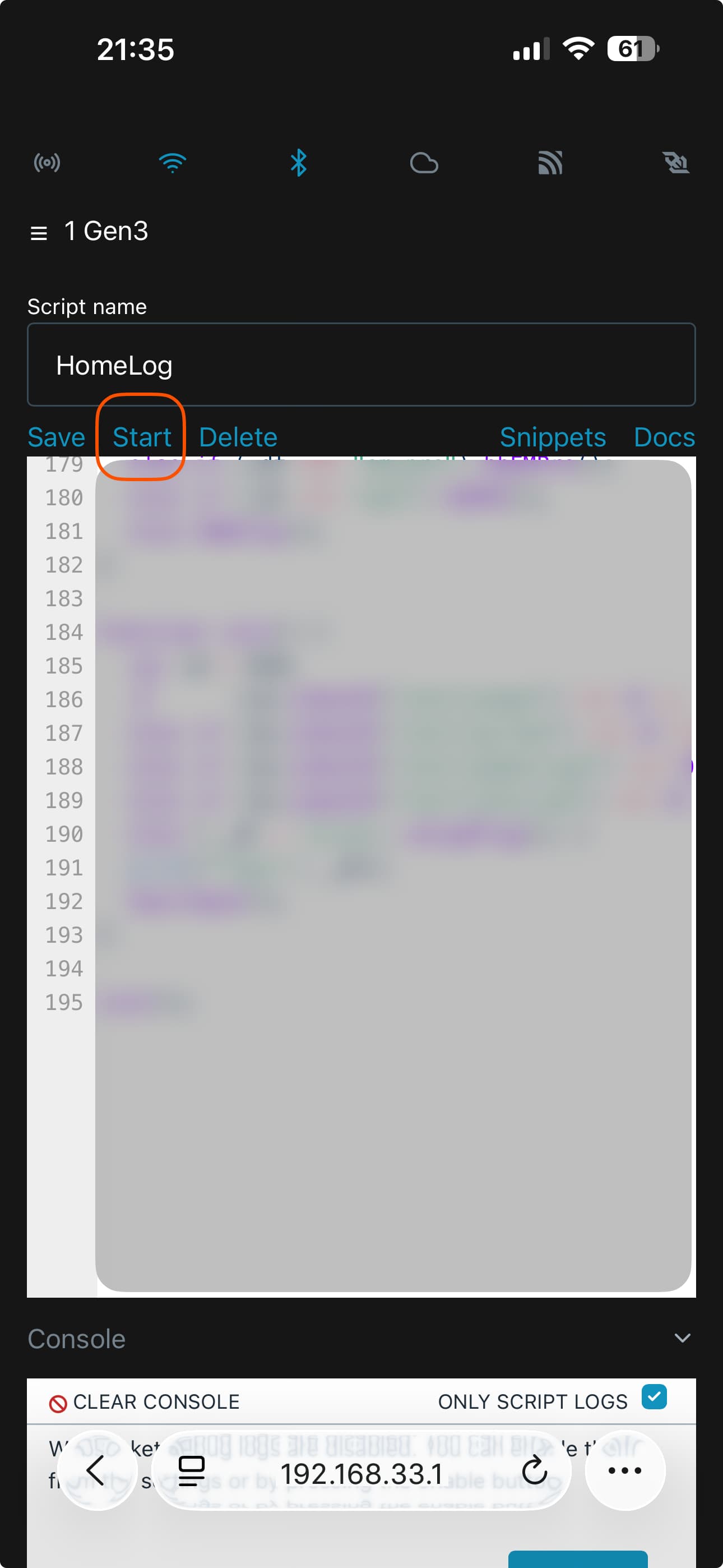
メニュー(☰)を開く → Scripts を選ぶ → Create script を押す → 段階2でコピーしたスクリプトを貼り付ける → 名前を HomeLog にする → Save を押す → Start を押す
このスクリプトが、Shelly に HomeLog を認識させるものです — Start すると「自分はオンラインになった」という信号を送りはじめます
家の Wi-Fi を教える — 箱での最後の手順
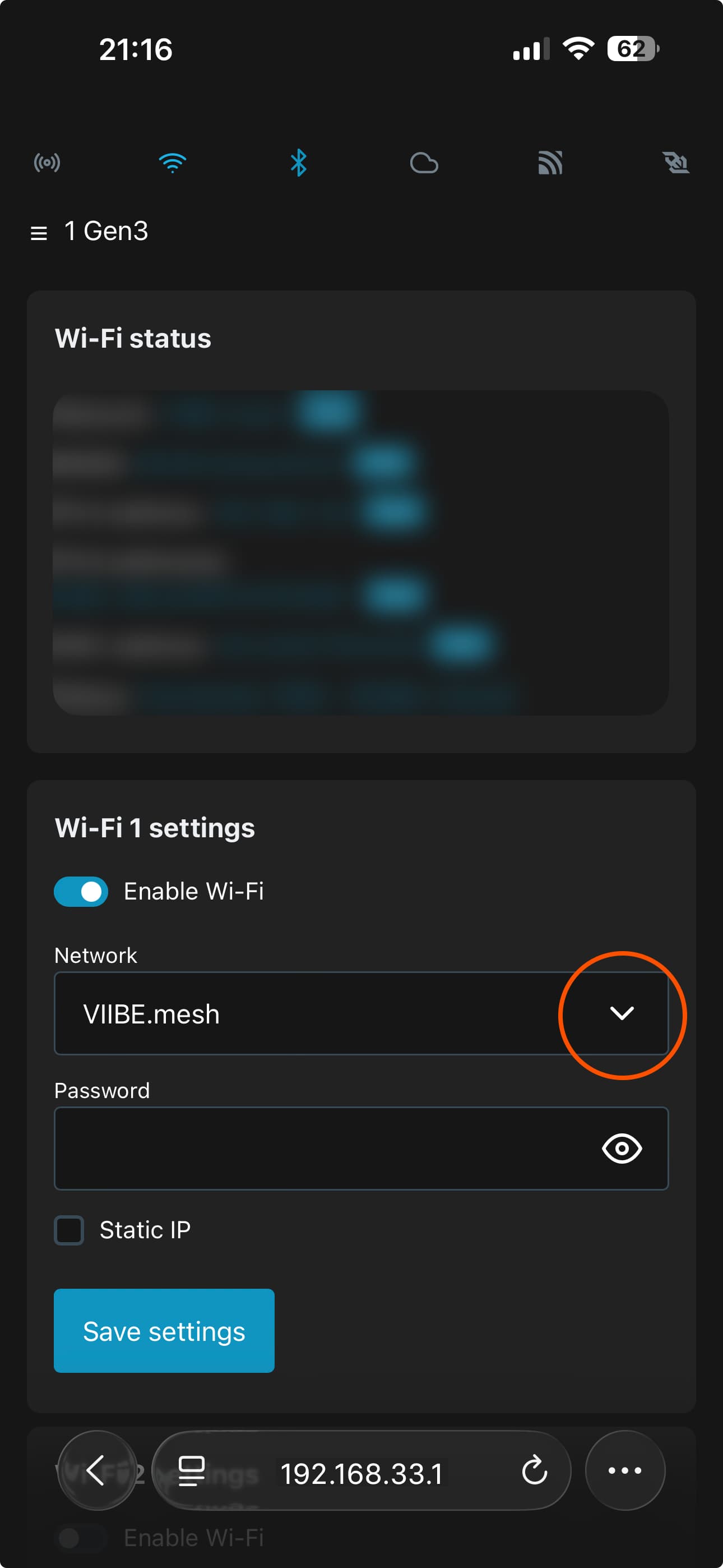
メニュー Wi-Fi settings へ → 家の Wi-Fi の名前とパスワードを入力 → Save を押す · Shelly はすぐ再起動して、家の Wi-Fi につながり自分でオンラインになります
この手順のあとは、もう Shelly の画面に入る必要はありません — そのまま LINE に戻って続けられます
LINE に戻って使う
スマホを家の Wi-Fi に戻すと — すべてがここで自然につながり直します
機器が自分で現れます
→ LINE を開く → 機器を追加 の画面へ
→ つないだばかりの門が自分で現れます(何も押さなくて大丈夫 — スクリプトからの信号です)
→ 名前に英単語の 「gate」 を入れます(例:「front gate」「gate 1」)— するとスペースの画面に 門を開ける ボタンが自分で出てきます
![หน้าพื้นที่ใน LINE — ปุ่มเปิดประตู [ประตูแมว] + ประวัติการเข้าออกล่าสุด](/content/liff-space-page.jpg)
思ったとおりにならない?
これで家があなたを覚えはじめます
HomeLog の LINE を友だち追加して、車で家に帰ってみてください — スマホのほうから「門を開けますか?」と聞いてきます
これから家は、誰が帰ってきて、誰が出ていくのかを少しずつ覚えていきます。そしていつも先にあなたに尋ね、あなたが許した範囲を超えることは決してありません
HomeLog を LINE に追加うまくいかないところがあれば、同じ LINE に送ってください — すべてのメッセージに目を通します
テスト済みの基板: COMMANDO SL-FS 3.1 + Shelly 1 Gen3
ほとんどのモーター基板は家庭用電源 220V(道2)を使います · 12V DC はバッテリー内蔵基板のおまけのようなものです(道1)
⚠️ Shelly 1 Gen3 が受けられるのは 12V DC / 24-48V DC / 110-240V AC のみ — 24V AC は使えません